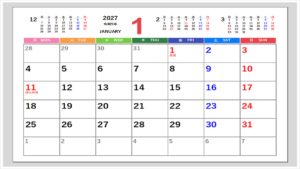
2027年 シールに印刷するカレンダー ダイソー80×105mm
 ewmts55
2027年 シールに印刷するカレンダー ダイソー80×105mm用(G092 No.10)|無料ダウンロード
ダイソーで買える80×105mmのシール(G092 No.10)に、そのまま印刷できる2027年のカレンダーです。印刷して貼るだけで、手帳やノート、冷蔵庫の扉など、好きな場所に1か月分のカレンダーを付けられます。
シールいっぱいに日付を配置した「テンプレート1」と、カレンダーの下に7行のメモ欄を付けた「テンプレート2」の2種類を用意しました。Wordで編集でき、1月から12月までを登録なし・無料でダウンロードできます。
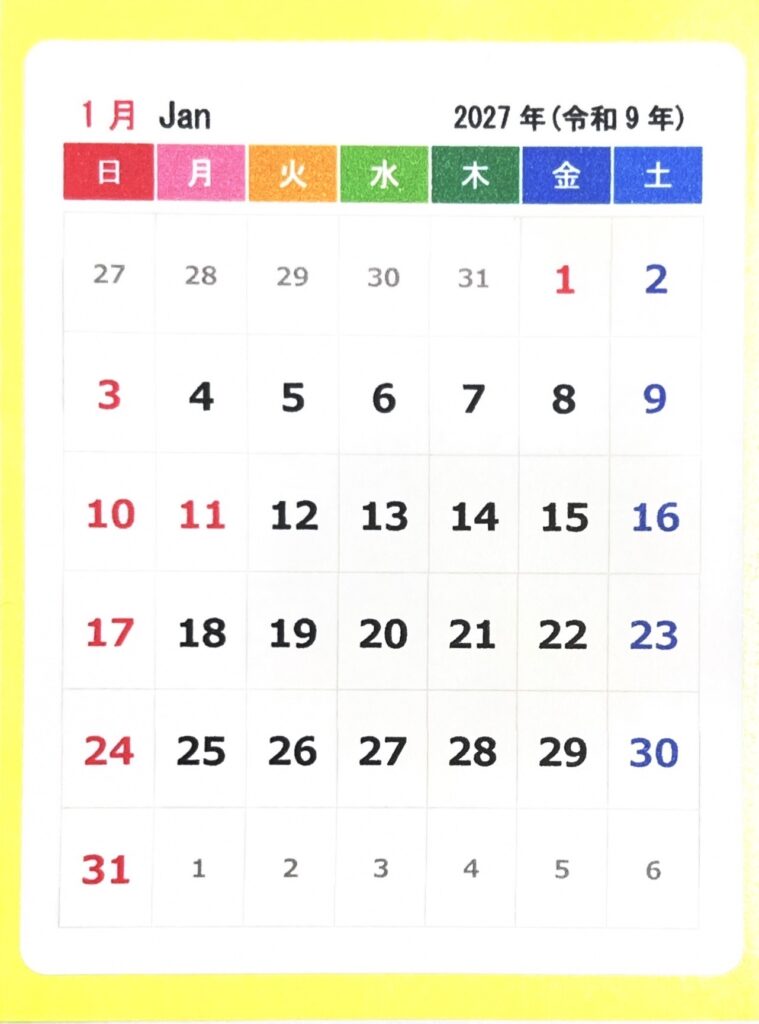
[ テンプレート1を実際にダイソーのシールに印刷した見本 ]
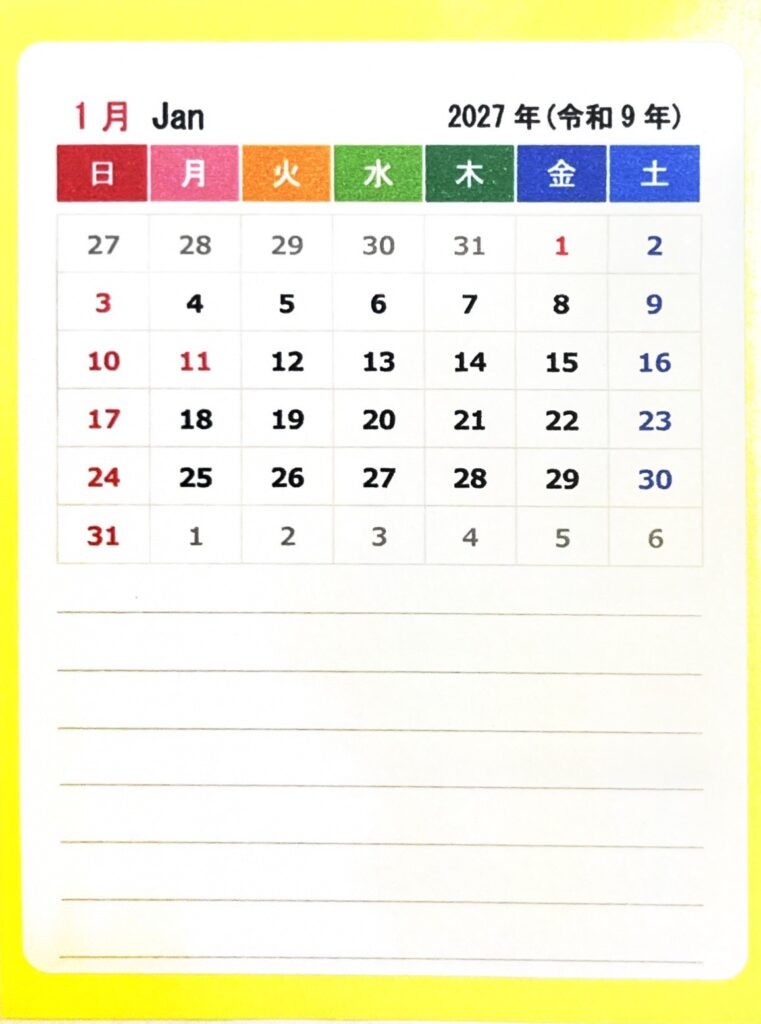
[ テンプレート2を実際にダイソーのシールに印刷した見本 ]
スポンサーリンク
カレンダーを「シール」にすると便利な理由
手帳のマンスリーページが使いにくい、ノートにカレンダーを手書きで写すのが面倒、という経験はないでしょうか。
カレンダーをシールに印刷しておけば、必要な月の分だけを好きなページに貼れます。
- 自作の手帳やバレットジャーナルに:日付を手で書き写す手間がなくなり、曜日のずれや書き間違いも起こりません。
- 仕事用・勉強用のノートに:月の始まりのページに貼っておけば、ノートを開くたびに日付を確認できます。
- 手帳のカレンダーが足りないときに:年度の途中から使い始めた手帳や、翌年の予定を書き込みたいときに追加できます。
- 貼る場所を選ばない:冷蔵庫、デスクの棚、ファイルの表紙、クリアケースなど、紙のカレンダーを置きにくい場所にも貼れます。
使用するシール
このテンプレートは、ダイソーで販売されている次のシールに合わせて作成しています。
| 項目 | 内容 |
|---|---|
| 販売店 | ダイソー |
| 商品番号 | G092[No.◯を追記] |
| シールのサイズ | 80mm×105mm |
| 1枚あたり | 1面(シール1枚にカレンダー1か月分) |
同じ80×105mmのシールであれば、ほかのメーカーの商品でも使えます。ただし、台紙の大きさやシールの位置が異なると印刷がずれることがあるため、最初に1枚試し刷りしてから使ってください。
テンプレートは2種類
テンプレート1:シールいっぱいの表型カレンダー
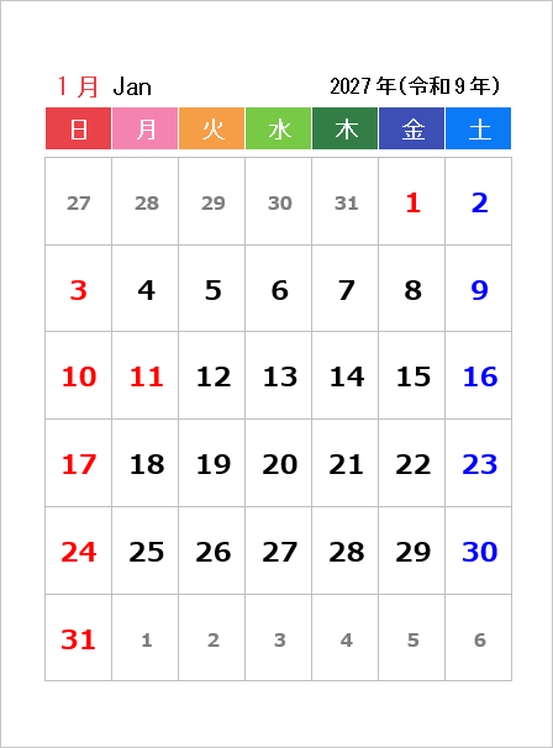
シール全体を使って、日曜始まりの表型カレンダーを配置しています。
日付の数字を大きく取っているので、小さなシールでも読みやすく、日付のマスに一言ずつ予定を書き込めます。
手帳のマンスリーページの代わりにしたい方や、冷蔵庫やデスクなど少し離れた場所から見るカレンダーとして使いたい方に向いています。
スポンサーリンク
テンプレート2:カレンダー+7行のメモ欄
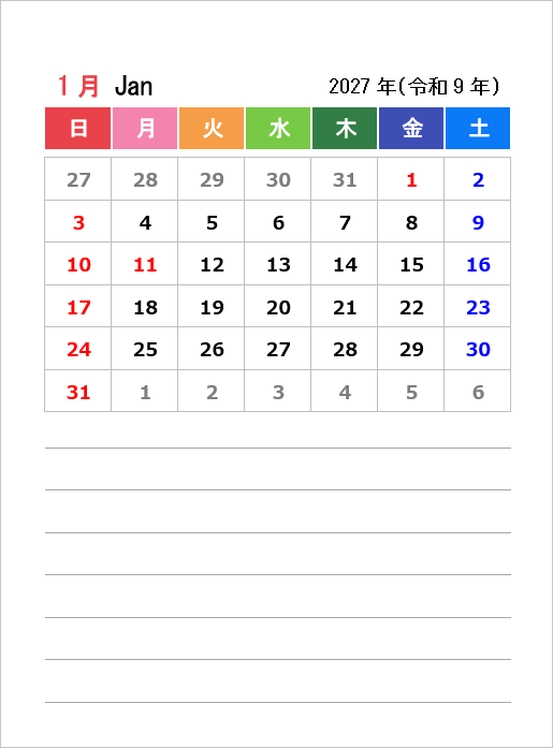
シールの上半分に表型カレンダー、下半分に罫線入りのメモ欄を7行配置しています。
日付のマスには「通院」「締め切り」のような短い予定を書き、詳しい内容や月の目標、支払いの予定などは下のメモ欄にまとめて書けます。ノートの月の始まりのページに貼って、その月の予定と目標を1枚で管理したい方におすすめです。
2種類の違い
| 項目 | テンプレート1 | テンプレート2 |
|---|---|---|
| カレンダーの大きさ | シール全体 | シールの上半分 |
| メモ欄 | なし | 7行 |
| 日付のマスへの書き込み | しやすい | 短い予定向き |
| おすすめの使い方 | 手帳のマンスリー代わり、壁や冷蔵庫に | ノートの扉、月の目標や予定の整理に |
どちらも日曜始まりで、土曜は青、日曜と祝日は赤で表示しています。曜日の見出しは7色で色分けしていますが、色が不要な場合はモノクロ印刷でもお使いいただけます。
シールに印刷する手順
1. プリンターの用紙サイズを設定する
Wordの印刷画面からプリンターのプロパティを開き、用紙サイズを「ユーザー定義」などで幅80mm×高さ105mmに設定します。プリンターの機種によっては、この大きさの用紙に対応していない場合があります。事前にプリンターの説明書やメーカーのサイトで、対応している用紙サイズを確認してください。
2. まず普通紙で試し刷りする
シールと同じ大きさに切った普通紙で一度印刷し、シールに重ねて位置がずれていないかを確認します。ずれている場合は、Wordの余白や表の位置を少しずつ調整してください。
3. シールをセットして印刷する
シールは、プリンターの手差しトレイや背面トレイなど、小さな用紙を差し込める場所にセットします。印刷面の向きはプリンターによって異なるので、試し刷りの結果で確認しておくと安心です。
4. インクが乾いてから貼る
印刷直後はインクが乾ききっていないことがあります。こすれてにじまないよう、少し時間を置いてから台紙をはがして貼ってください。
1年分をまとめて作る場合は、印刷するページ数だけシールを用意し、1枚ずつ印刷すると失敗が少なくなります。
無料ダウンロードについて
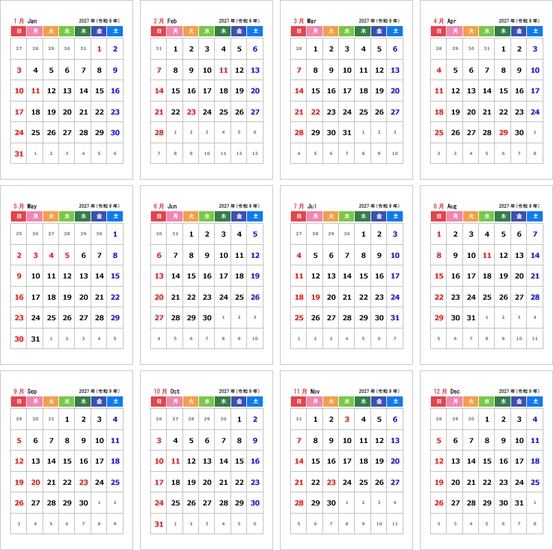
どちらのテンプレートも、1月から12月までを1ページに1か月ずつ収めています。前後の月の日付はグレーで表示しているので、月末から翌月初めの曜日も確認できます。
[ ダウンロードできるWordファイルには、下画像のように各月の12ページがあります ]
| 項目 | 内容 |
|---|---|
| ファイル形式 | Word(.docx)[要確認] |
| 対応シール | ダイソー G092[No.10]80mm×105mm |
| 収録期間 | 2027年1月〜12月 |
| ページ数 | 各テンプレート12ページ(1か月1ページ)[要確認] |
| 週の始まり | 日曜始まり |
| 料金 | 無料・会員登録不要 |
※ 本テンプレートの日付・曜日・祝日等については作成時に確認しておりますが、内容の正確性を保証するものではありません。
ご利用は自己責任にてお願いいたします。
スポンサーリンク