2027年写真カレンダー無料Excel|月曜始まり・A4縦で印刷
 ewmts55
2027年(令和9年)の1年間を一覧で確認できる、月曜始まりの年間写真カレンダーです。
A4縦用紙の上部にお気に入りの写真を配置し、下部に1月から12月までのカレンダーをまとめた、写真入りのオリジナルカレンダーを作成できます。
家族や子どもの写真、ペットの写真、旅行先で撮影した風景などを組み合わせれば、思い出を飾りながら日付も確認できる、実用的な年間カレンダーになります。
カレンダーは月曜始まりで、土曜日・日曜日・祝日の日付を色分けしています。曜日にはカラフルなデザインを採用し、年間の予定を確認しやすいレイアウトに仕上げました。
Excel形式なので、写真の差し替えや文字の編集が可能です。A4用紙に印刷でき、会員登録なしで無料ダウンロードできます。
2027年の年間写真カレンダーについて?
年間写真カレンダーは、好きな写真と1年分のカレンダーを1枚にまとめた、写真付きの年間カレンダーです。
通常の年間カレンダーは日付の確認を中心としたデザインが多く、写真を入れるスペースがないものもあります。
今回のテンプレートは、用紙の上半分に大きな写真枠を設け、下半分に12か月分のカレンダーを配置しています。
写真を主役にしながら、2027年の年間カレンダーとしても利用できる構成です。
月ごとにページをめくる必要がなく、1月から12月までの曜日や日付をひと目で確認できるため、家庭や職場の壁に飾るカレンダーとしても便利です。
また、Excelで編集できるため、写真を変更するだけで、同じレイアウトを使ったさまざまなカレンダーを作成できます。
スポンサーリンク
2027年月曜始まり年間写真カレンダーの特徴
A4縦用紙の上部に大きな写真を配置
このテンプレートの大きな特徴は、用紙の上半分を写真スペースとして使用していることです。
お気に入りの写真を大きく見せられるため、カレンダーとしてだけでなく、写真を飾るインテリアとしても楽しめます。
家族の集合写真や子どもの成長記録、ペットの写真、旅行先の景色など、用途に合わせて自由に写真を選べます。
写真を差し替えるだけで雰囲気が変わるため、贈り物や記念品としても活用しやすいデザインです。
2027年の12か月を1枚にまとめた年間カレンダー
写真の下には、2027年1月から12月までのカレンダーを4列×3段で配置しています。
1年間の日付が1枚に収まっているため、月をまたぐ予定や季節ごとの行事を確認するときにも便利です。
年末年始やゴールデンウィーク、夏休みなど、年間の休日を見渡しながら予定を考えることができます。
月ごとの予定を書き込むタイプではなく、年間の日付を確認することを重視したレイアウトなので、写真を飾るスペースを十分に確保できる点も特徴です。
月曜始まりで平日と週末の区切りが分かりやすい
カレンダーは月曜日から日曜日までの順番で表示しています。
月曜日を週の始まりとしているため、平日5日間と週末の土曜日・日曜日を区別しやすい構成です。
学校や仕事の予定を週単位で考える方や、月曜始まりの手帳を使っている方にも適しています。
土曜日・日曜日・祝日の日付を色分け
2027年の土曜日、日曜日、祝日は、日付の文字色を変えて表示しています。
土曜日は青色、日曜日と祝日は赤色を基本とした配色で、平日との違いを確認しやすくしています。
年間カレンダーは日付が小さくなりがちですが、色分けすることで週末や祝日を見つけやすくなります。
旅行や帰省、家族行事など、休日を利用した予定を考える際にも役立ちます。
カラフルな曜日デザインで明るい印象に
各月の曜日部分には、複数の色を使ったカラフルなデザインを採用しています。
写真を入れることで個性を出しながら、カレンダー部分にも明るさを加えられるため、家庭のリビングや子ども部屋などにも飾りやすい仕上がりです。
色を使わずに印刷したい場合は、プリンターの設定でモノクロ印刷を選択してください。
ただし、モノクロ印刷では土日祝日の文字色による区別が分かりにくくなる場合があります。印刷前にプレビューで確認することをおすすめします。
Excelで写真の差し替えや編集が可能
テンプレートはExcel形式で作成しています。
写真を差し替えるほか、必要に応じて文字の大きさや色、印刷レイアウトなどを編集できます。
お気に入りの写真を入れて自宅用のカレンダーを作ったり、複数の写真を使って家族や友人向けのカレンダーを作ったりすることもできます。
テンプレート1:月曜始まり年間写真カレンダー(A4縦)
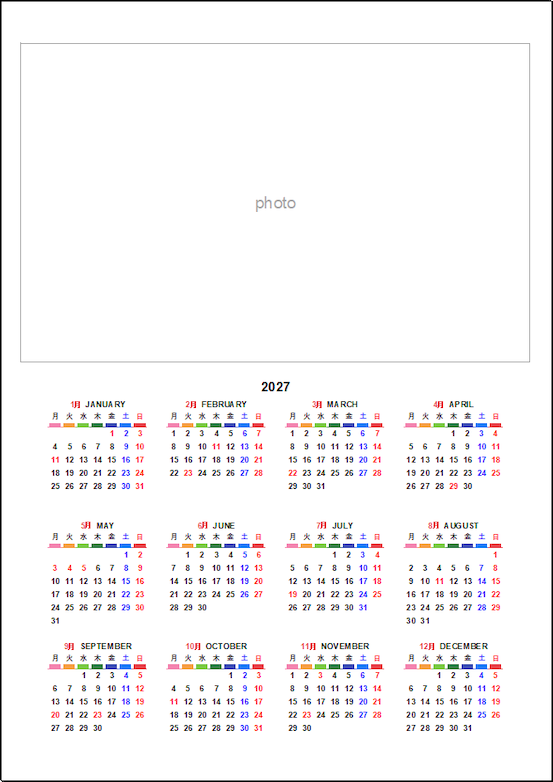
2027年の1月から12月までを一覧で表示した、写真入りの年間カレンダーです。
A4縦用紙の上部に大きな写真枠を設け、下部には月曜始まりの年間カレンダーを配置しています。
曜日部分にはカラフルなデザインを取り入れ、土曜日・日曜日・祝日の日付を色分けしています。
テンプレートの仕様
| 項目 | 内容 |
|---|---|
| 対象年 | 2027年(令和9年) |
| カレンダー形式 | 年間カレンダー・1月始まり |
| 週の始まり | 月曜日 |
| 用紙サイズ | A4縦 |
| 写真スペース | 用紙上部 |
| カレンダー配置 | 用紙下部・4列×3段 |
| 日付の色分け | 土曜日・日曜日・祝日 |
| 曜日デザイン | カラフル |
| ファイル形式 | Excel |
| 編集 | 可能 |
| ダウンロード | 無料・会員登録不要 |
このテンプレートがおすすめの方
- 好きな写真を入れた2027年の年間カレンダーを作りたい方
- 月曜始まりの年間カレンダーを探している方
- 家族写真やペットの写真を飾りたい方
- A4用紙1枚で1年間の日付を確認したい方
- Excelで編集できる写真カレンダーを探している方
- 自宅や職場に飾るオリジナルカレンダーを作りたい方
2027年年間写真カレンダーを無料ダウンロード
掲載している2027年月曜始まり年間写真カレンダーは、Excel形式で無料ダウンロードできます。
会員登録は必要ありません。ダウンロードしたファイルにお気に入りの写真を入れるだけで、オリジナルの年間カレンダーを作成できます。
ダウンロードしたExcelファイルは、写真の差し替えや文字の編集が可能です。
A4縦用紙に印刷できるため、自宅のプリンターで作成するほか、写真用紙や厚手の用紙を使用して仕上げることもできます。
ダウンロード・ご利用について
- 無料ダウンロード・会員登録不要
- Excel(.xlsx)形式
- A4縦向きの印刷に対応
- 写真の差し替えや文字の編集が可能
- 2027年1月~12月を一覧表示
- 月曜始まり・土日祝日の色分け付き
- カラー印刷・モノクロ印刷に対応
- マクロ(VBA)を使用しない形式
※Excelのバージョンや使用する表計算ソフトによって、画像の配置や印刷レイアウトが変わる場合があります。印刷前にプレビューをご確認ください。
※テンプレートのご利用の際は、日付や印刷内容などをご確認のうえ、自己責任でご使用ください。
スポンサーリンク
Excelで写真入り年間カレンダーを作る方法
1. テンプレートをダウンロードする
まず、無料ダウンロードしたExcelファイルを開きます。
上部には写真を入れるスペース、下部には2027年の年間カレンダーが配置されています。
2. 好きな写真を用意する
家族やペット、旅行先の風景など、カレンダーに使用したい写真を選びます。
写真枠は横長なので、横向きに撮影した写真がおすすめです。
縦向きの写真を使用する場合は、写真の上下左右を調整したり、余白を設けたりすると、バランスよく配置できます。
3. Excelに写真を挿入する
Excelの「挿入」から「画像」を選び、使用したい写真を追加します。
挿入した写真は、写真枠に合わせて大きさや位置を調整してください。
写真を引き伸ばすと人物や風景が不自然に見えることがあるため、縦横比を保ったままサイズを変更するのがおすすめです。
写真枠に収まらない部分は、必要に応じてトリミングします。
4. カレンダーの表示を確認する
写真を配置したら、下部のカレンダーが隠れていないか確認します。
写真の位置や大きさを調整し、2027年の12か月すべてが見える状態にしてください。
必要に応じて、Excelで文字の大きさや色なども変更できます。
5. A4縦向きで印刷する
写真の配置が完成したら、Excelの印刷プレビューで全体のレイアウトを確認します。
用紙サイズをA4、印刷の向きを縦に設定し、カレンダーが1ページに収まっていることを確認してください。
写真をきれいに印刷したい場合は、インクジェットプリンターに対応した写真用紙や厚手のマット紙などを使用すると、普通紙とは異なる仕上がりを楽しめます。
写真カレンダーにおすすめの写真と活用例
家族写真を使った年間カレンダー
家族の集合写真や記念日に撮影した写真を使えば、思い出を飾りながら1年間の日付を確認できます。
年末に撮影した家族写真を翌年のカレンダーに使用するなど、毎年写真を変えて作成するのもおすすめです。
子どもの成長記録として
入学式や卒業式、運動会、家族旅行などで撮影した写真を使用すると、子どもの成長を感じられるカレンダーになります。
祖父母への贈り物としても活用できます。
ペットの写真を使ったカレンダー
犬や猫など、お気に入りのペット写真を使ったカレンダーも作成できます。
写真スペースが大きいため、ペットの表情や姿をしっかり見せられる点が魅力です。
旅行や風景写真を使ったカレンダー
旅行先で撮影した景色や、四季の自然を写した写真も年間カレンダーに適しています。
海や山、花、紅葉などの写真を使用すれば、インテリアとしても楽しめるカレンダーになります。
学校・地域活動・サークルの記念品に
学校行事や地域イベント、サークル活動で撮影した集合写真を使えば、活動の思い出を残すカレンダーとして活用できます。
団体名や行事名を追加するなど、用途に合わせてExcelで編集することもできます。
なお、人物が写った写真を配布物に使用する場合は、本人や保護者など必要な関係者の同意を確認してください。
一般的な年間カレンダーとの違い
一般的な年間カレンダーは、1年間の日付や予定を確認することを中心に作られています。
一方、今回のテンプレートは、写真を大きく配置できることを重視しています。
| 比較項目 | 一般的な年間カレンダー | 今回の写真カレンダー |
|---|---|---|
| 主な用途 | 年間の日付確認 | 写真の展示と年間の日付確認 |
| 写真スペース | ない場合が多い | 上部に大きく配置 |
| カレンダー | 1年分を一覧表示 | 下部に12か月を一覧表示 |
| デザイン | 日付中心 | 写真とカラフルな曜日 |
| 写真の変更 | 形式による | Excelで差し替え可能 |
| 印刷 | 形式による | A4縦1枚 |
| オリジナル性 | 日付中心の共通デザイン | 写真によって印象を変更できる |
日付の確認だけでなく、お気に入りの写真を飾ることも目的としているため、リビングや玄関、仕事机の近くなど、目につく場所に置くカレンダーとしても適しています。
写真カレンダーをきれいに仕上げるポイント
横向きの写真を選ぶ
写真枠は横長なので、横向きの写真を使用すると配置しやすくなります。
人物写真の場合は、顔が端に寄りすぎていないものを選ぶと、トリミングしてもバランスを保ちやすくなります。
明るく鮮明な写真を使う
印刷すると、画面上で見たときよりも写真が暗く感じられる場合があります。
できるだけ明るく、解像度の高い写真を使用してください。
小さな画像を大きく引き伸ばすと、印刷時にぼやける場合があるため注意が必要です。
写真とカレンダーのバランスを確認する
写真を配置したあと、カレンダー部分との間隔を確認してください。
写真が大きすぎると下部のカレンダーが隠れることがあるため、印刷プレビューで全体を確認すると安心です。
モノクロ印刷も活用する
カラー印刷では曜日のカラフルなデザインを楽しめますが、インクの使用量を抑えたい場合はモノクロ印刷も可能です。
ただし、写真の印象や日付の色分けが変わるため、必要に応じて印刷設定を調整してください。
2027年の祝日と年間予定の確認
2027年のカレンダーには、元日、成人の日、春分の日、ゴールデンウィーク、海の日、敬老の日、スポーツの日などの祝日があります。
特に、3月21日の春分の日は日曜日に当たるため、翌日の3月22日が振替休日となります。
また、5月3日から5月5日までの3日間は祝日が続きます。
写真カレンダーを壁に飾っておけば、年間の休日や連休を確認しながら、旅行や帰省、家族行事などの予定を考える際にも便利です。
関連テンプレート
スポンサーリンク