工事工程表ガントチャート無料Excel|進捗率と工程を自動管理
 ewmts55
未登録・無料でダウンロードできる工事工程表ガントチャート
工事の工程表をExcelで作成するとき、作業ごとの開始日や終了日を入力し、カレンダーに工程バーを引いていくのは手間がかかります。予定が変更になるたびに日付やバーを修正する必要があり、工種が多くなるほど管理も複雑になります。
この「工事工程表ガントチャート」は、開始日・日数・進捗率を入力するだけで、工程バーを自動表示できるExcelテンプレートです。
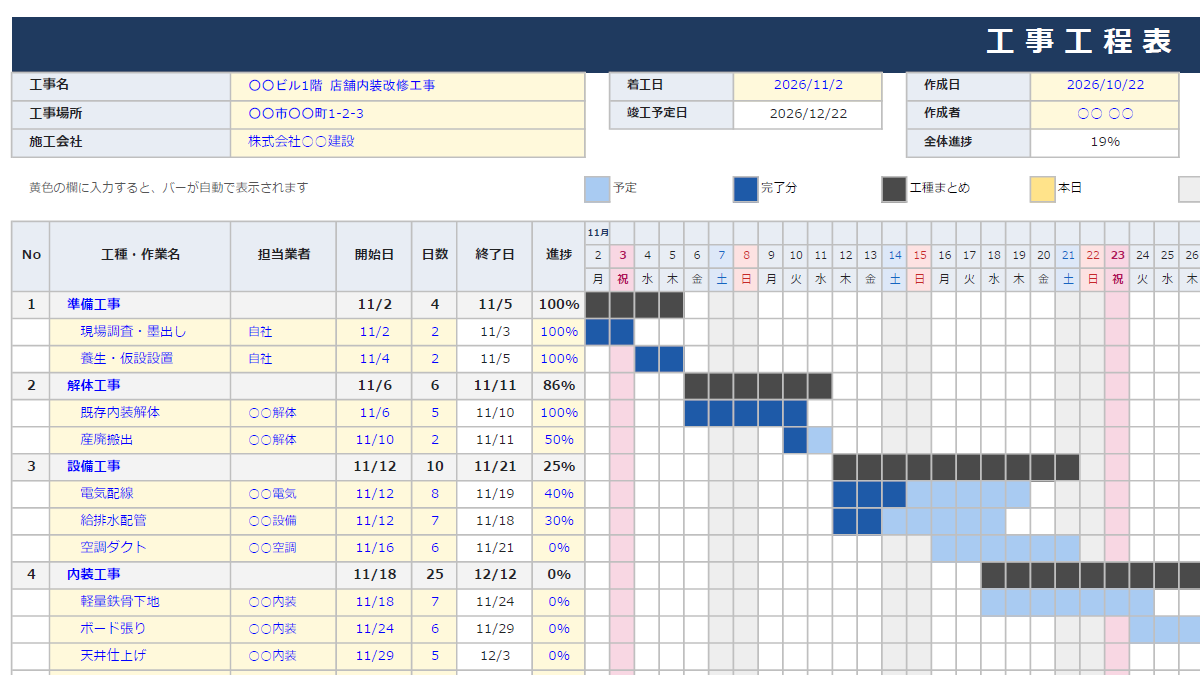
作業の予定期間を水色、完了した部分を濃い青色で表示するため、工程の予定と進み具合をひと目で確認できます。
さらに、準備工事や解体工事などの工種ごとに、作業期間と進捗率を自動集計。竣工予定日や工事全体の進捗率も表示できます。
土日祝日の色分けに加え、会社独自の休業日も登録可能。表示開始日を変更すればカレンダーの日付が切り替わるため、工程の確認や印刷にも便利です。
Excel形式で編集でき、A4横向き1枚に印刷する設定を用意しています。
スポンサーリンク
工事工程表ガントチャートの特徴
このテンプレートは、工事の日程管理と進捗管理を1つの表で行えるようにしたものです。
単に作業予定を横棒で表示するだけでなく、工種別の集計や休日の色分け、竣工予定日の表示など、実際の工事管理で使いやすい機能を備えています。
開始日・日数・進捗率の入力で工程バーを自動作成
各作業の入力欄に開始日、日数、進捗率を入力すると、終了日が計算され、右側のカレンダーに工程バーが自動表示されます。
例えば、12月1日から5日間の作業を予定している場合、開始日と日数を入力するだけで、その期間がガントチャートに反映されます。
作業日程を変更するときも、入力した日付や日数を修正するだけで対応できるため、工程バーを手作業で塗り直す必要がありません。
予定と完了分を2色で表示
工程バーは、作業の予定期間を水色、完了した部分を濃い青色で表示します。
進捗率を変更すると完了部分の表示も変わるため、予定に対して作業がどこまで進んでいるかを確認できます。
色分けによって、未完了の作業が残っている工程や、完了に近づいている工程を見つけやすくなります。
工種ごとの作業期間と進捗率を自動集計
準備工事や解体工事など、工種名が表示されたグレーの行には、その下に登録した作業の期間と進捗率が自動集計されます。
個別の作業だけでなく、工種全体の進み具合を確認できるのが特徴です。
例えば、解体工事に複数の作業がある場合、それぞれの予定を入力することで、解体工事全体の工程期間や進捗状況をまとめて把握できます。
工種ごとに工程を整理できるため、作業数が多い現場でも全体の流れを確認しやすくなります。
竣工予定日と全体進捗率を自動表示
工程表の右上には、竣工予定日と工事全体の進捗率を表示する欄があります。
作業ごとの予定や進捗を入力すると、設定された計算式に基づいて自動集計されます。
工事全体がどこまで進んでいるか、いつ竣工する予定なのかを確認する際に便利です。
表示開始日を変更してカレンダーを切り替え
工程表の上部には「表示開始日」の入力欄があります。
この日付を変更すると、ガントチャート上部のカレンダーの日付が切り替わります。
工事の開始時期や確認したい期間に合わせて表示を変更できるため、工程表を作り直さずに別の期間を確認できます。
長期間の工事でも、必要な時期を中心に表示して工程を確認できる構成です。
土日祝日と本日の日付を色分け
カレンダーでは、土曜日と日曜日を色分けして表示しています。
祝日の列はピンク色になり、曜日の欄には「祝」と表示されます。
また、本日の日付に当たる列は黄色で表示されるため、現在の日付と作業予定の位置関係を確認しやすくなっています。
平日・休日・本日を見分けやすくすることで、日程の確認や工程調整に役立ちます。
工事工程表ガントチャートテンプレート
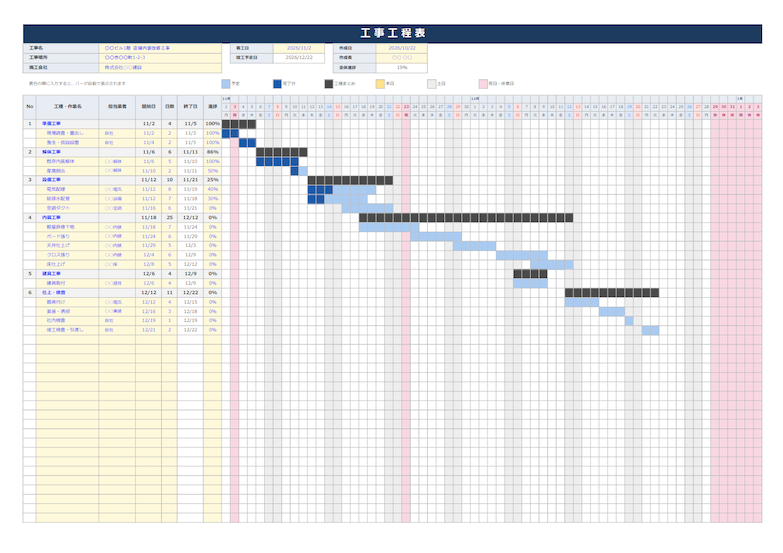
メインとなる「工程表」シートです。
上部には工事名、工事場所、施工会社などの基本情報を入力する欄があります。
その下には、工種名や作業名、担当者、開始日、日数、終了日、進捗率などを管理する表を配置しています。
右側には日付別のガントチャートがあり、入力した作業予定を横棒で確認できます。
[ 拡大図 ]
スポンサーリンク
工種と作業を分けて管理できる
この工程表では、工種と個別作業を分けて登録します。
工種の行はグレーの帯で表示され、その下に関連する作業を並べる構成です。
例えば、準備工事の下に仮設設備の設置や資材搬入などの作業を登録すれば、個々の予定と工種全体の期間をまとめて確認できます。
予定変更にも対応しやすい
工事では、天候や資材の納入状況、ほかの作業との調整によって、予定が変更になることがあります。
このテンプレートでは、開始日や日数を変更すると工程バーが自動で更新されるため、予定変更時の修正作業を減らせます。
また、進捗率を更新することで、作業の完了状況をガントチャートに反映できます。
祝日・休業日一覧シート
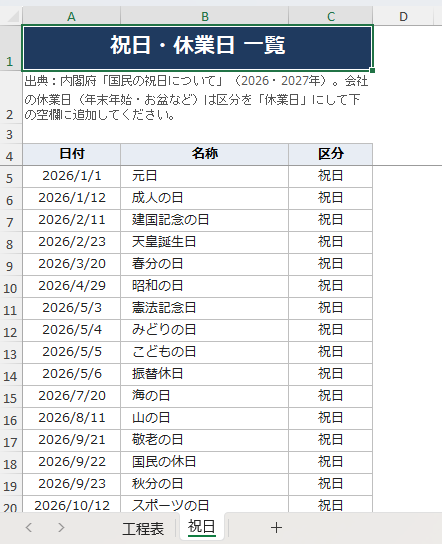
「祝日」シートには、工程表のカレンダーに反映する祝日や休業日を登録します。
2026年と2027年の祝日データを収録しており、日付、名称、区分を一覧で管理できる構成です。
祝日をカレンダーに自動反映
祝日一覧に登録された日付は、工程表のカレンダーでピンク色に表示されます。
曜日欄にも「祝」と表示されるため、通常の平日と区別できます。
祝日を確認しながら工事日程を調整したい場合に便利です。
会社独自の休業日も登録可能
お盆休みや年末年始休暇など、会社独自の休業日を追加できます。
「祝日」シートの空欄に日付を入力し、区分を「休業日」に設定すると、工程表のカレンダーに反映されます。
例えば、8月13日から16日までを休業日とする場合は、それぞれの日付を登録して使用します。
祝日だけでなく、自社の休日も工程表に反映できるため、現場の勤務予定に合わせた日程管理ができます。
※休日の色分けは、工程上の注意日を見やすくするための機能です。休日を自動的に作業日数から除外する機能とは異なるため、日数の計算条件はExcelファイル内で確認してください。
工事工程表ガントチャートの使い方
1. 工事の基本情報を入力する
最初に「工程表」シートを開き、工事名、工事場所、施工会社などを入力します。
現場名や工事内容を記入しておくことで、印刷した工程表を管理しやすくなります。
2. 表示開始日を設定する
上部の「表示開始日」に、カレンダーの先頭に表示したい日付を入力します。
入力した日付に合わせて、右側のカレンダーが切り替わります。
3. 工種と作業内容を入力する
準備工事、解体工事、設備工事などの工種を設定し、その下に具体的な作業を入力します。
作業内容を細かく分けすぎると表が複雑になるため、工程管理に必要な単位で整理するのがおすすめです。
4. 開始日と日数を入力する
各作業の開始日と日数を入力します。
終了日が自動計算され、カレンダーに工程バーが表示されます。
5. 進捗率を入力する
工事の進み具合に応じて、各作業の進捗率を入力します。
進捗率を更新すると、完了部分が濃い青色で表示されます。
工種別の集計欄や全体進捗率も確認してください。
6. 祝日・休業日を設定する
必要に応じて「祝日」シートを開き、会社独自の休業日を追加します。
日付と区分を登録することで、工程表のカレンダーに反映できます。
7. 印刷して共有する
入力が終わったら、印刷プレビューでレイアウトを確認します。
初期設定ではA4横向き1枚に収まるようにしています。
作業行を追加した場合やA3用紙に変更する場合は、印刷範囲や行数、拡大縮小設定を調整してください。
工種内に作業行を追加する方法
作業が増えた場合は、既存の作業行をコピーして追加できます。
- 追加したい工種の中にある作業行を1行選択します。
- 選択した行をコピーします。
- 挿入したい位置で右クリックします。
- 「コピーしたセルの挿入」を選択します。
- 追加された行に作業名、開始日、日数、進捗率などを入力します。
この方法で既存の作業行を利用すると、書式や計算式を引き継ぎやすくなります。
ただし、追加後は工程バー、工種別の集計、全体進捗率、印刷範囲が正しく反映されているか確認してください。
工種のグレーの行をコピーするのではなく、追加したい工種の中にある通常の作業行をコピーすることがポイントです。
無料ダウンロードについて
工事工程表ガントチャートは、作業の開始日・日数・進捗率を入力するだけで、工程予定と進み具合を確認できるExcelテンプレートです。
工種ごとの自動集計、竣工予定日の表示、祝日や会社独自の休業日の色分けなど、工事の予定管理に役立つ機能を備えています。
予定変更が発生した場合も、入力内容を修正することで工程バーに反映できるため、工程表を作り直す手間を減らせます。
Excelで自由に編集できるので、工事内容や作業数に合わせてご活用ください。
工事工程表ガントチャートを無料ダウンロード
ここで掲載している工事工程表ガントチャートは、無料でダウンロードしてご利用いただけます。
- 会員登録不要
- Excel(.xlsx)形式
- 開始日・日数・進捗率を入力して工程バーを自動表示
- 終了日を自動計算
- 予定と完了分を色分け
- 工種別の期間・進捗率を自動集計
- 竣工予定日と全体進捗率を表示
- 土日祝日・本日を色分け
- 会社独自の休業日を登録可能
- 表示開始日の変更に対応
- A4横向き1枚の印刷設定
- Excelで編集可能
工事の工程管理、作業予定の共有、進捗確認などにご活用ください。
※テンプレートは一般的な工事工程管理を目的としたものです。実際の工事では、現場条件や作業手順、安全管理、必要な休日などを確認したうえで工程を設定してください。
※計算式や書式を変更した場合は、集計結果や工程バーの表示を確認し、自己責任でご使用ください。
スポンサーリンク