無料の家計簿Excelテンプレート|週別支出と月間収支を管理
 ewmts55
毎月の収入と支出を把握したいけれど、家計簿を細かく付けるのは面倒。そんな方に使いやすい、シンプルな家計簿のExcelテンプレートを用意しました。
給与や副収入などの収入と、住居費・光熱費・食費・日用品などの支出を入力することで、毎月の収支をまとめて管理できます。Excelで入力すれば、収入合計・支出合計・今月の収支などを自動計算できるため、電卓で計算する手間もかかりません。
この家計簿の特徴は、費目別の支出管理に加え、食費・日用品・その他の変動費を週ごとに記録できることです。毎日の細かな記録が苦手な方でも、レシートをまとめて週単位で記入できます。
さらに、目標貯金額の設定欄や月末の振り返り欄も設けています。単に使った金額を記録するだけでなく、翌月の家計を見直すきっかけにもなります。
テンプレートは未記入版と記入例付きの2種類を掲載しています。Excelで項目名を自由に変更できるほか、印刷して手書きの家計簿として利用することも可能です。
どちらも会員登録不要で、無料ダウンロードできます。
家計簿Excelテンプレートの特徴
- 収入と支出を自動計算
金額を入力すると、月間の収入合計・支出合計・収支を確認できます。 - 週ごとの変動費を記録
食費・日用品・その他の支出を第1週から第5週まで記録できます。 - 目標貯金額との差を確認
月初に目標を決め、月末の収支が目標に対してどうだったかを確認できます。 - Excel編集・印刷に対応
費目名やメモを変更でき、印刷して手書きでも利用できます。 - 未記入版と記入例付きの2種類
すぐに使える通常版と、入力方法が分かるサンプル版を用意しています。
家計簿Excelテンプレート
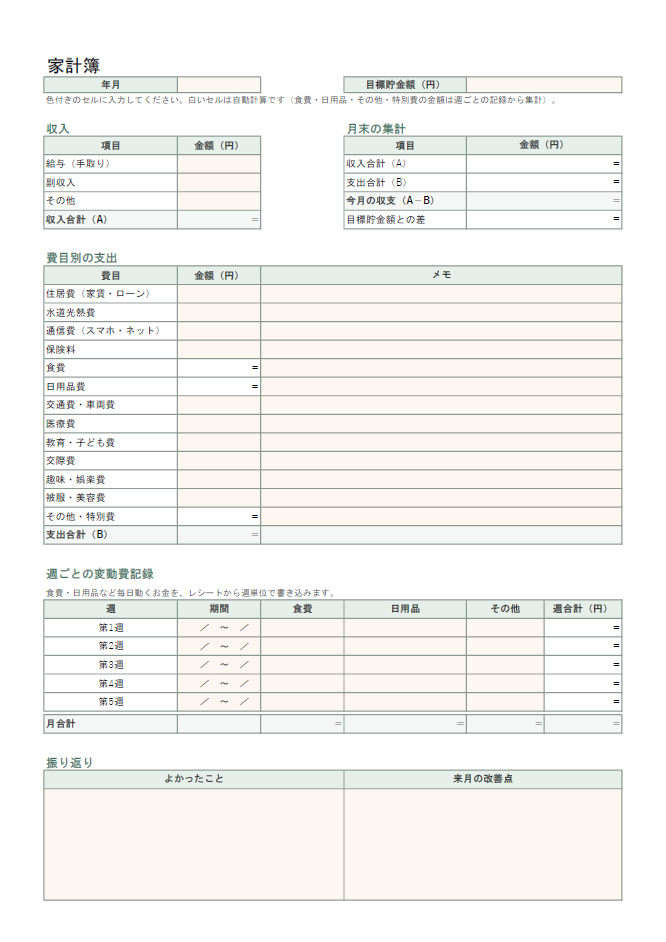
上部には対象年月と目標貯金額を記入する欄を設け、その下に収入、月末の集計、費目別の支出、週ごとの変動費記録、振り返り欄を配置しています。
給与や副収入などの収入と、住居費・水道光熱費・通信費・保険料などの支出を記入すれば、1か月のお金の流れをまとめて確認できます。
食費や日用品については、週ごとの記録欄も用意しています。日々の買い物をその都度入力するのではなく、週末にレシートをまとめて集計したい方にも便利です。
また、費目名はExcel上で自由に変更できます。車を使わない方は「交通費・車両費」を別の項目に変更するなど、自分の暮らしに合った家計簿に調整できます。
記入例付きの家計簿Excelテンプレート
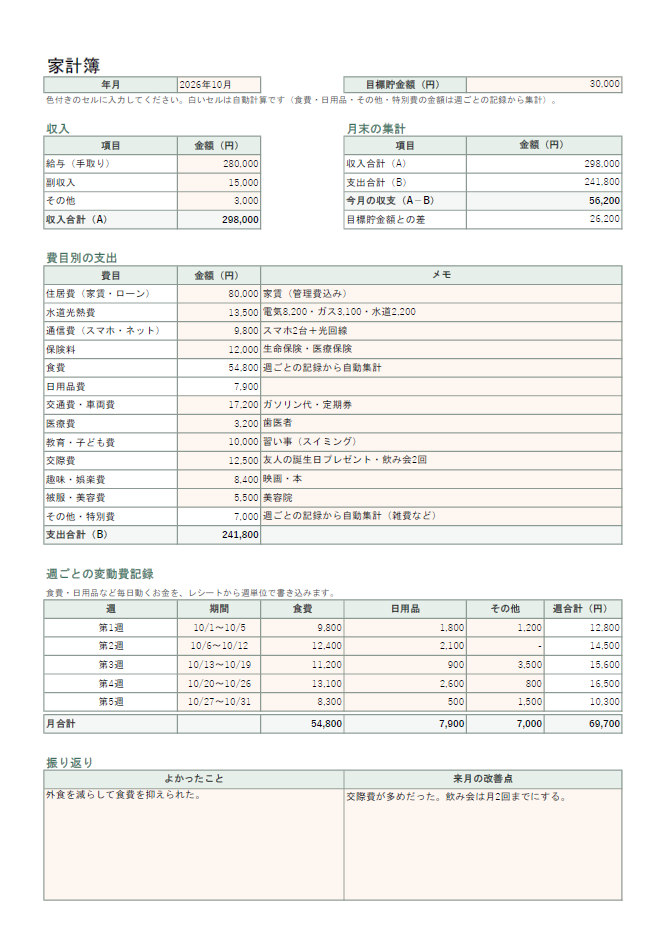
実際に金額を入力した状態で、各項目の記入方法や自動計算の結果を確認できます。
初めてExcel家計簿を利用する方は、まず記入例を見てから未記入版を使うと、入力の流れが分かりやすくなります。
ダウンロードできるExcelブック
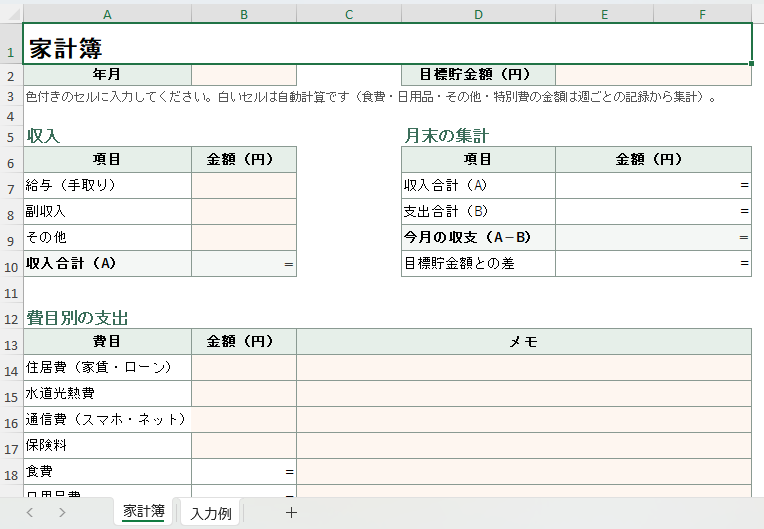
ダウンロードできるExcelブックには、下画像のように、実際に使用する未記入の「家計簿」シートと、各項目の記入方法や自動計算の結果を確認できる「記入例付きの家計簿」シートがあります。
はじめに「記入例付きの家計簿」シートでお試しください。
新しい月度の場合、「家計簿」シートをコピーしてください。
家計簿の各項目と使い方
1. 対象年月と目標貯金額を入力する
最初に、家計簿を付ける年月を入力します。例えば「2026年10月」のように、管理する月が分かるようにしておきます。
右側には目標貯金額を入力する欄があります。
目標貯金額は、毎月どのくらいのお金を残したいかを決めるための目安です。無理のない金額を設定しておくと、月末に家計を振り返る際の基準になります。
2. 給与や副収入などを入力する
収入欄には、給与(手取り)、副収入、その他の項目があります。
給与は、税金や社会保険料が差し引かれた後の手取り額を入力すると、実際に生活費として使える金額を把握しやすくなります。
副業収入や臨時収入などがある場合も、分けて記録できます。
収入項目が足りない場合は、Excel上で項目名を変更するなどして、自分の収入の種類に合わせて調整してください。
3. 費目別に支出を管理する
支出欄には、毎月の生活でよく使う費目をあらかじめ用意しています。
住居費、水道光熱費、通信費、保険料などの比較的固定的な支出に加え、食費、日用品、交通費・車両費、医療費、教育・子ども費、交際費、趣味・娯楽費、被服・美容費、その他・特別費などを記録できます。
各項目にはメモ欄があるため、金額の内訳や支出が増えた理由を残しておくこともできます。
例えば、水道光熱費のメモ欄に電気代・ガス代・水道代の内訳を記入したり、その他・特別費の欄に冠婚葬祭などの臨時支出を記録したりできます。
4. 食費・日用品などを週ごとに記録する
この家計簿の特徴の一つが、週ごとの変動費記録です。
第1週から第5週までの欄に、食費・日用品・その他の支出を記入できます。
毎日の買い物を1件ずつ記録する方法では、入力する項目が多くなり、家計簿を続けるのが負担になることがあります。
このテンプレートなら、週末にレシートをまとめ、食費と日用品などに分けて入力する使い方ができます。
週別の金額を確認すれば、どの週に支出が多かったのかも把握しやすくなります。
なお、食費・日用品・その他の週別集計額は、費目別の支出欄にも反映する構成です。週別記録と費目別支出を二重に加算しないように注意してください。
5. 月末の集計で収支を確認する
月末の集計欄では、収入合計、支出合計、今月の収支、目標貯金額との差を確認できます。
今月の収支は、収入合計から支出合計を差し引いた金額です。
例えば、収入298,000円、支出241,800円の場合、今月の収支は56,200円になります。
目標貯金額を30,000円に設定していれば、今月の収支と目標貯金額との差は26,200円です。
ただし、今月の収支は、そのまま実際の貯金額を意味するものではありません。 家計簿に記録していない支出や口座間の資金移動などがある場合は、実際の預金増減と一致しないことがあります。
6. 月末の振り返りを記入する
家計簿の下部には、「よかったこと」と「来月の改善点」を記入する欄を設けています。
金額を記録するだけで終わらず、家計の状況を振り返ることで、翌月の支出を見直しやすくなります。
例えば、外食を減らして食費を抑えられた場合は「よかったこと」に記入し、交際費が多かった場合は「来月の改善点」に具体的な目標を残しておくとよいでしょう。
小さな改善を積み重ねることで、無理なく家計管理を続けやすくなります。
Excelで使う方法と手書きで使う方法
Excelで入力して自動計算する場合
Excelで利用する場合は、色付きの入力欄に金額やメモを記入します。
収入合計や支出合計など、計算式が設定されているセルは自動計算されるため、基本的に直接入力する必要はありません。
項目名は必要に応じて変更できます。家族構成や生活スタイルに合わせて調整してください。
計算式が入ったセルを誤って変更すると、集計結果が正しく表示されなくなる場合があるため、編集前に元のファイルを保存しておくと安心です。
印刷して手書きで使う場合
パソコンで家計簿を付けるのが苦手な方は、テンプレートを印刷して手書きで利用できます。
手書き用として使用する場合は、印刷前に合計欄などの計算式を削除し、空欄の状態にしてください。
計算式を削除するとExcelでの自動計算はできなくなるため、手書き用のファイルは別名で保存し、元の自動計算版を残しておくことをおすすめします。
印刷した家計簿では、各項目の金額を手書きで記録し、月末に電卓などで集計します。
無料ダウンロードについて
家計簿を続けるためには、できるだけ入力の手間を減らし、必要な情報を分かりやすく整理できることが大切です。
今回のExcel家計簿テンプレートは、収入と支出の自動計算に加え、食費・日用品などの週別記録、目標貯金額の設定、月末の振り返りまで、1枚の表で管理できるようにしています。
未記入版と記入例付きの2種類を無料で掲載していますので、まずは記入例で使い方を確認し、ご自身の生活に合わせてご利用ください。
ここで掲載している家計簿Excelテンプレートは、無料でダウンロードしてご利用いただけます。
- 会員登録不要
- Excelで編集可能
- 収支の自動計算に対応
- 費目名を自由に変更可能
- 印刷して手書きでも利用可能
- 未記入版と記入例付きの2種類を用意
毎月の家計管理や生活費の見直しにお役立てください。
※テンプレートは一般的な家計管理を目的としたものです。実際の使用にあたっては、計算結果や入力内容をご自身で確認し、自己責任でご利用ください。